Как предоставить гостевой доступ к Яндекс Директу
В Яндекс Директе нет гостевого доступа, при котором другой человек просто смотрит кампании. Зато можно настроить представителей и управляющие аккаунты — разбираем оба варианта пошагово.
⚠️ Важно: делать представителями или управляющими аккаунтами стоит только проверенных коллег — у них будет доступ ко всем данным вашего рекламного кабинета.
Кто такой представитель в Яндекс Директе
Представитель — это человек, которому вы доверяете свои рекламные кампании в Яндекс Директе. Он сможет смотреть, изменять, запускать и анализировать кампании.
Желательно именно назначать представителя, а не передавать другим людям логины и пароли от рекламного кабинета. Причина — под этими данными можно зайти и в почту, и в облачное хранилище, и в другие сервисы Яндекса. Представитель же сможет попасть только в Яндекс Директ.
Способ 1: добавить представителя
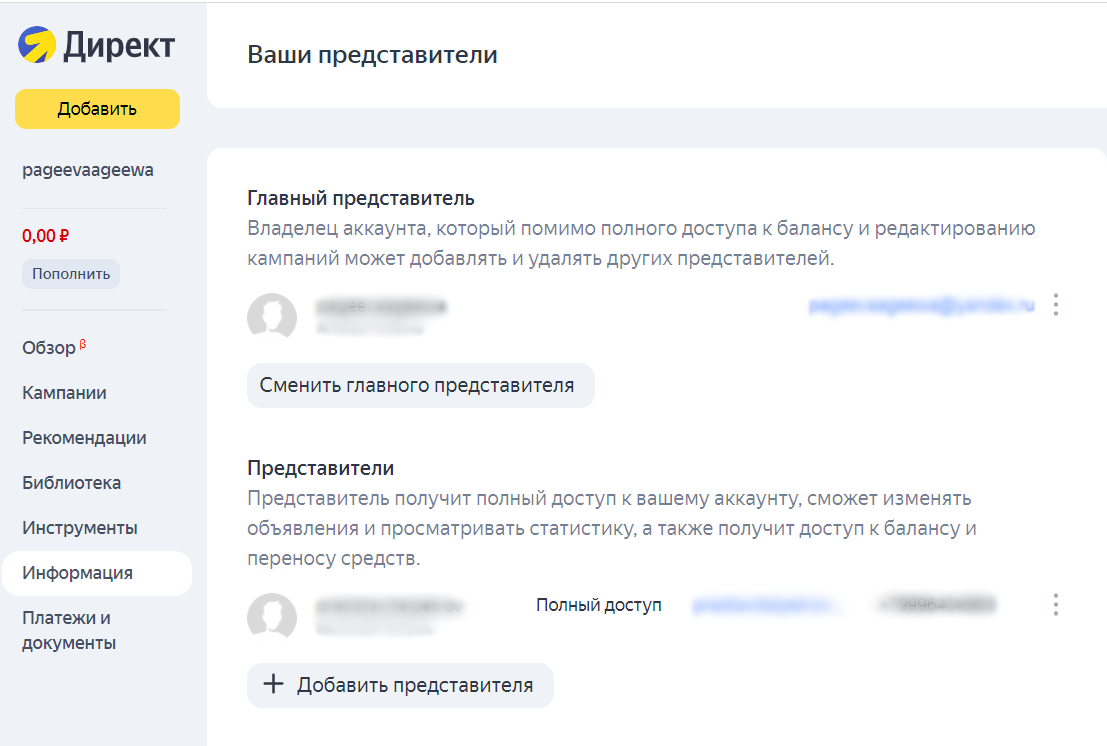
Представитель — это практически то же, что основной владелец кабинета. У него есть все права, кроме одного: он не может сместить основного представителя.
Как добавить представителя — пошагово
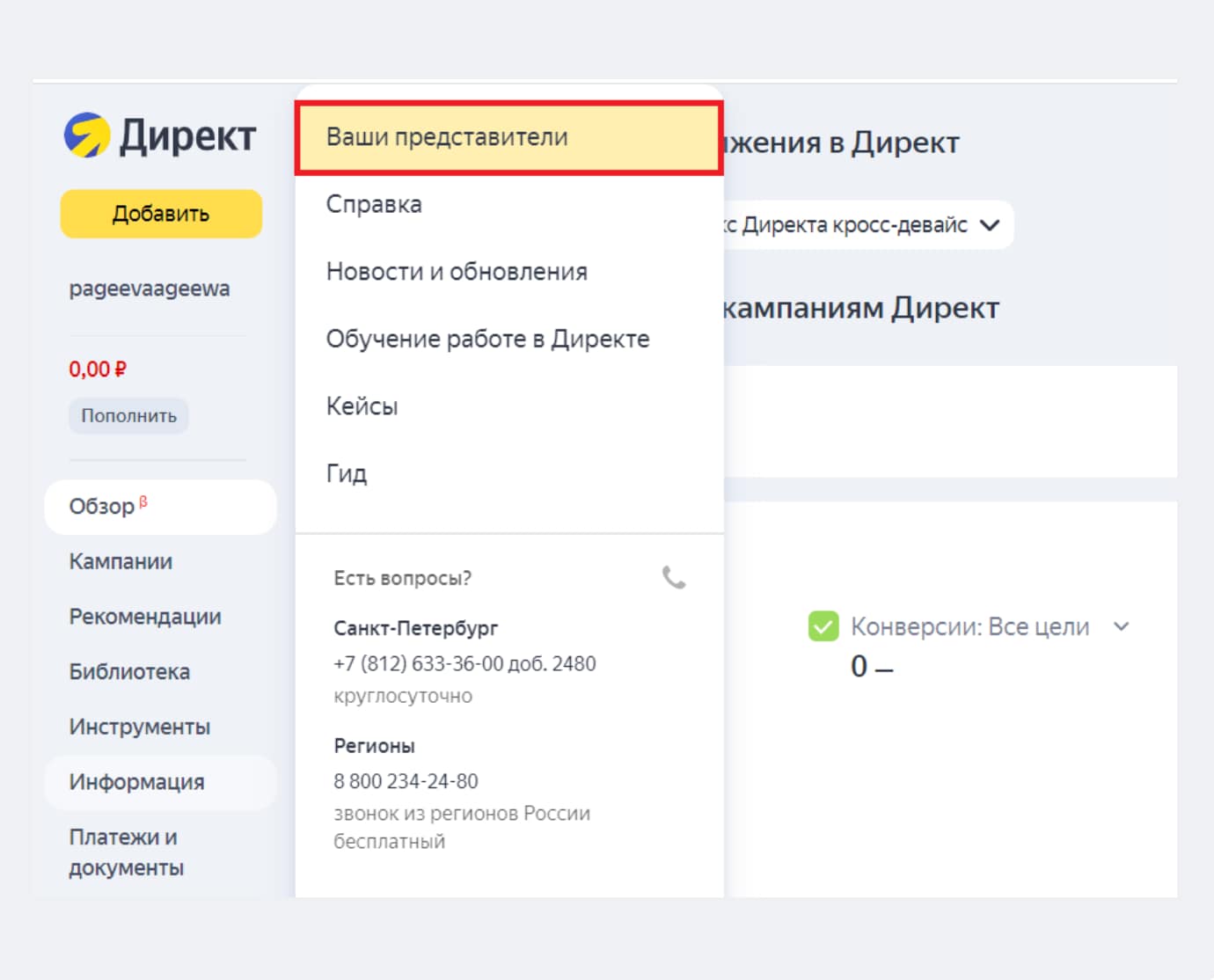
Зайдите в Яндекс Директ → вкладка «Обзор» → раздел «Ваши представители».
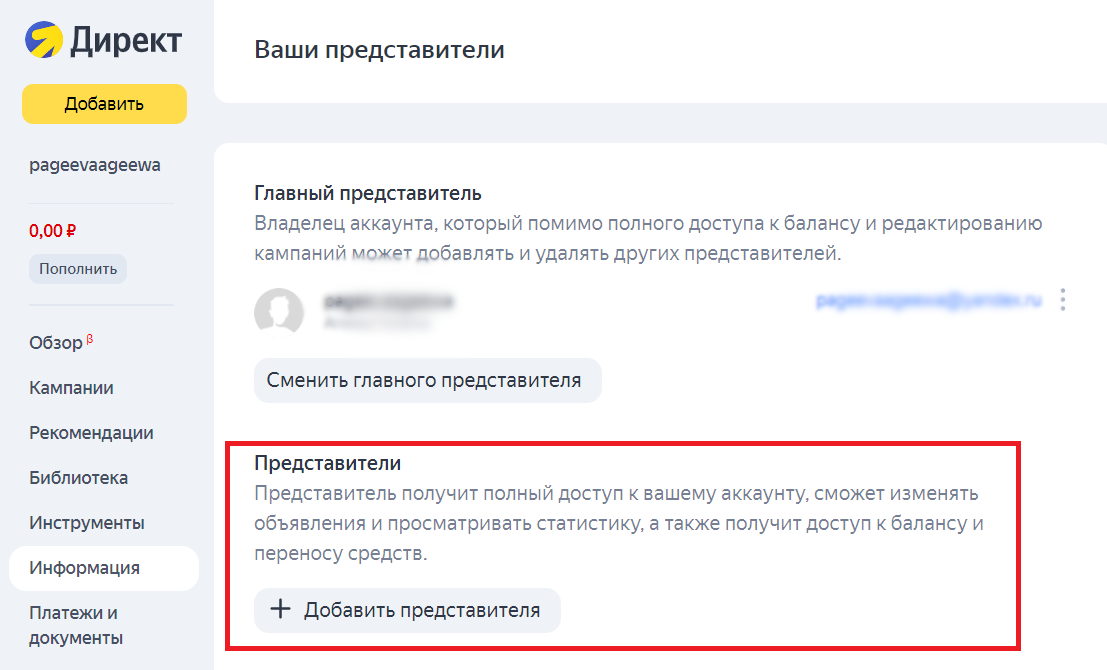
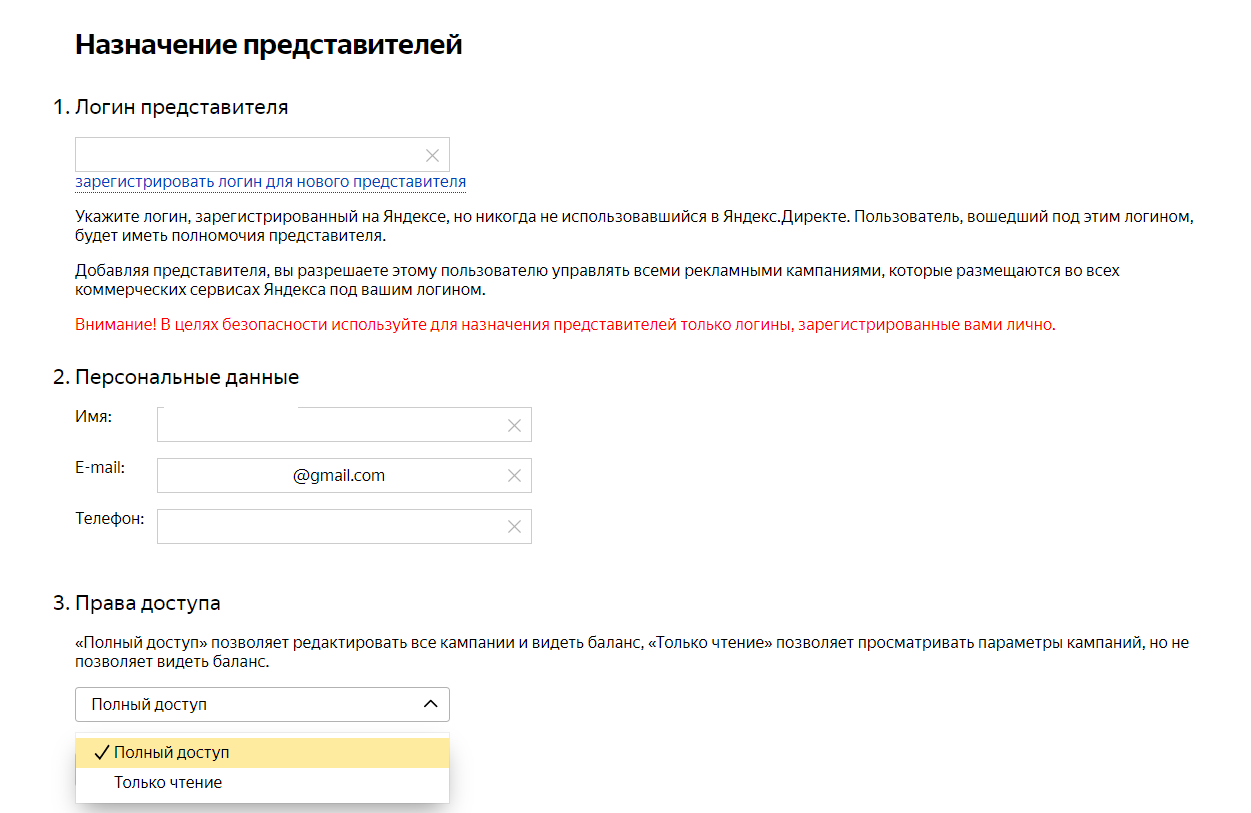
На открывшейся странице нажмите «Добавить представителя».
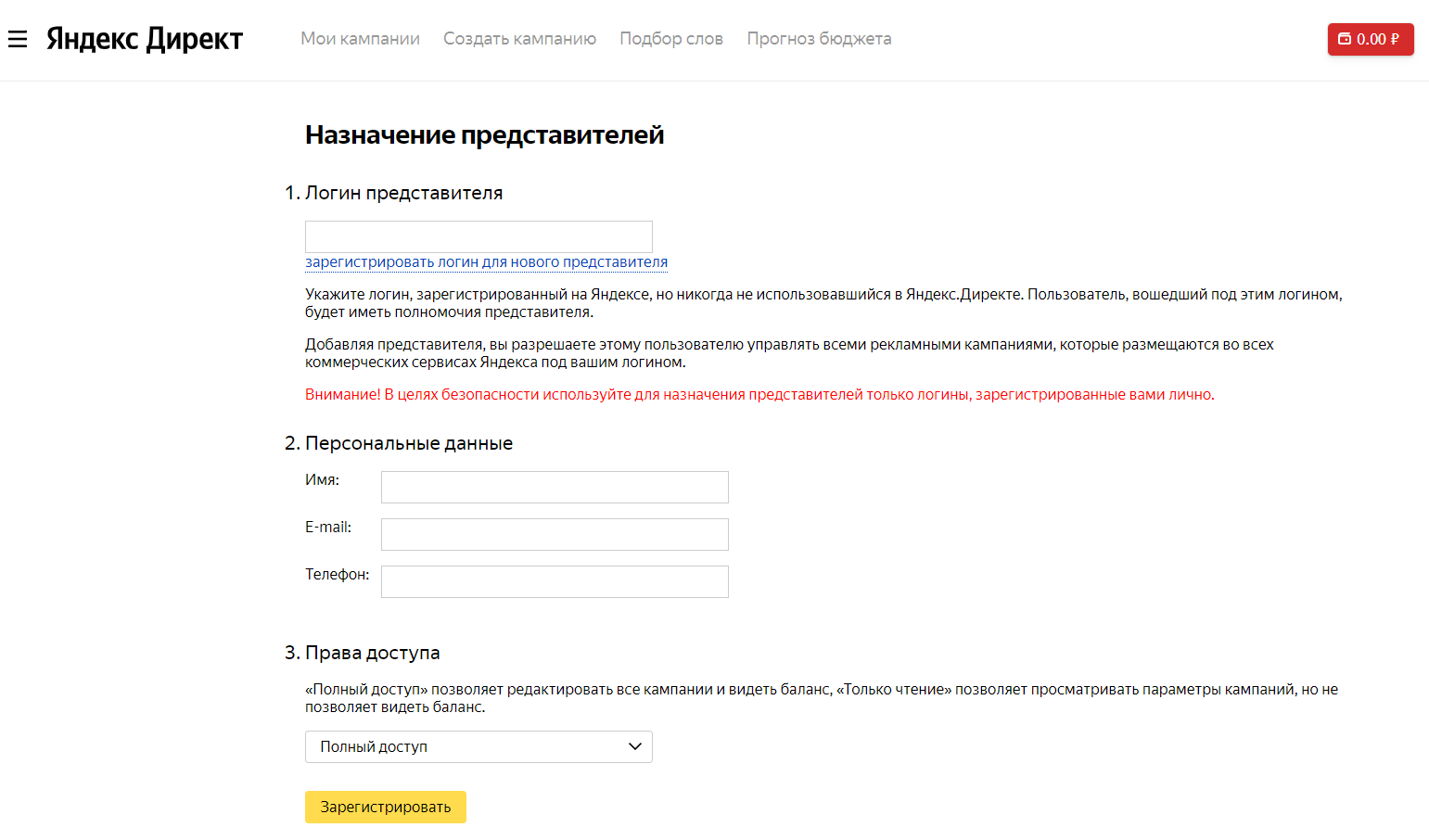
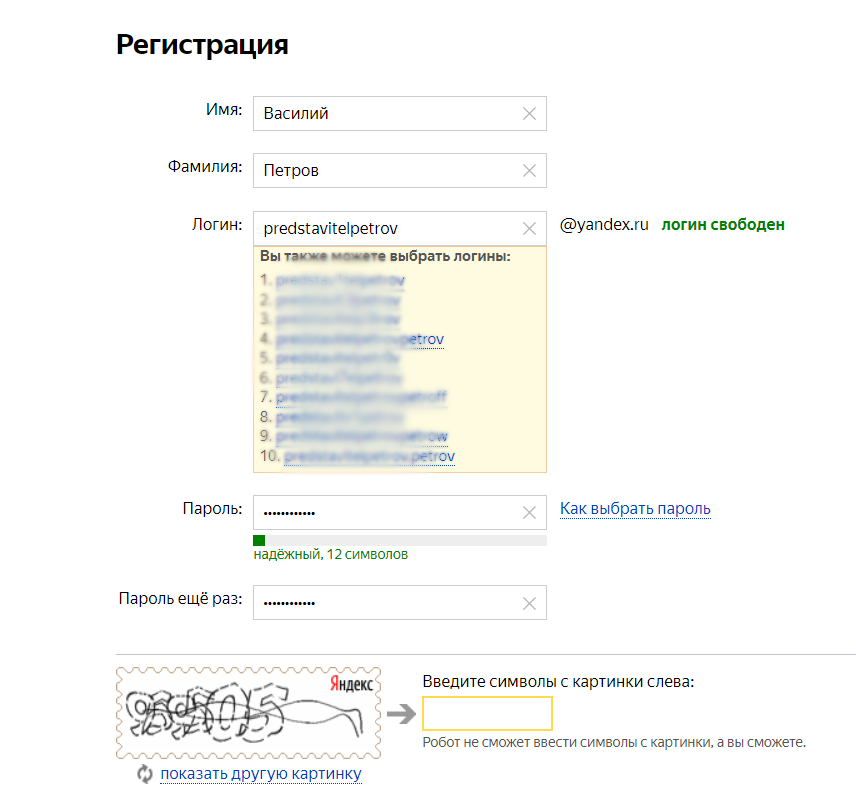
Введите логин нового представителя: существующий логин Яндекса (не авторизованный в Директе) или создайте новый.
Укажите персональные данные (имя, почту, телефон) и выберите уровень доступа: полный или только чтение.
Нажмите «Зарегистрировать» — представитель появится в списке, на его почту придёт уведомление.
Два уровня прав представителя
- Только чтение — видит статистику и настройки кампаний, ничего не меняет и не пополняет баланс. Подходит для просмотра клиентом или аудита.
- Полный доступ — может редактировать кампании, смотреть статистику и пополнять баланс.
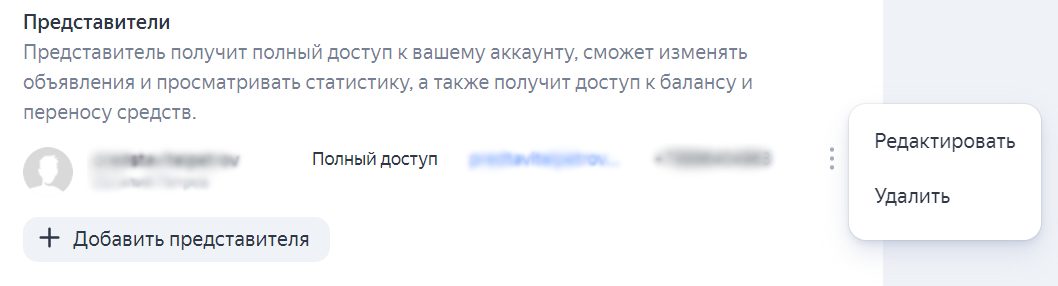
💡 Совет: изменить права представителя можно кнопкой «Редактировать». Удалённые представители сохраняются в блоке «Удалённые представители» и могут быть восстановлены в любой момент.
Способ 2: управляющий аккаунт
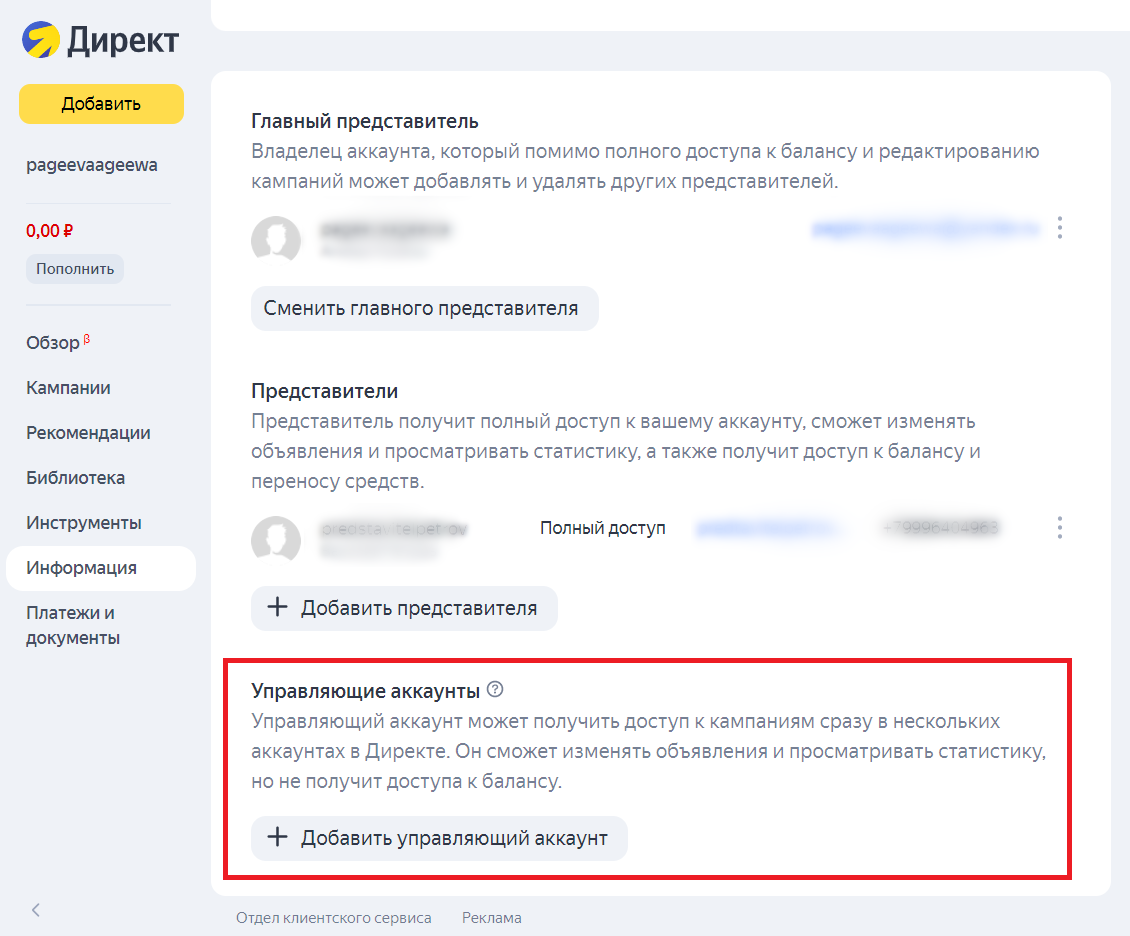
Управляющий аккаунт — больше менеджер, чем совладелец. Подходит для директологов и агентств, которым нужно управлять несколькими кабинетами сразу.
Что может управляющий аккаунт
- Создавать новые рекламные кампании
- Редактировать существующие объявления
- Просматривать статистику
- Анализировать показатели в Мастере отчётов и статистике по поисковым запросам
Ограничения управляющего аккаунта
- Не может просматривать баланс кабинета и пополнять его
- Не видит персональные данные владельца аккаунта
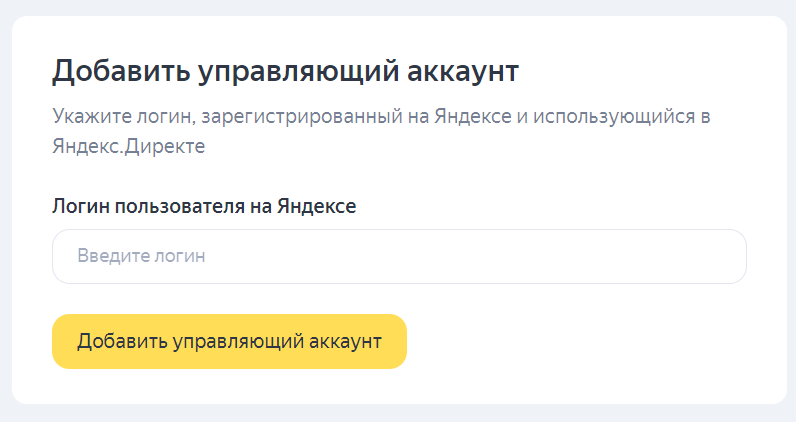
Как добавить управляющий аккаунт
Зайдите в Яндекс Директ → «Обзор» → раздел «Управляющие аккаунты».
Нажмите «Добавить управляющий аккаунт» и введите логин (аккаунт должен быть зарегистрирован в Директе).
Пользователю придёт приглашение. После принятия он сможет управлять вашими кампаниями.
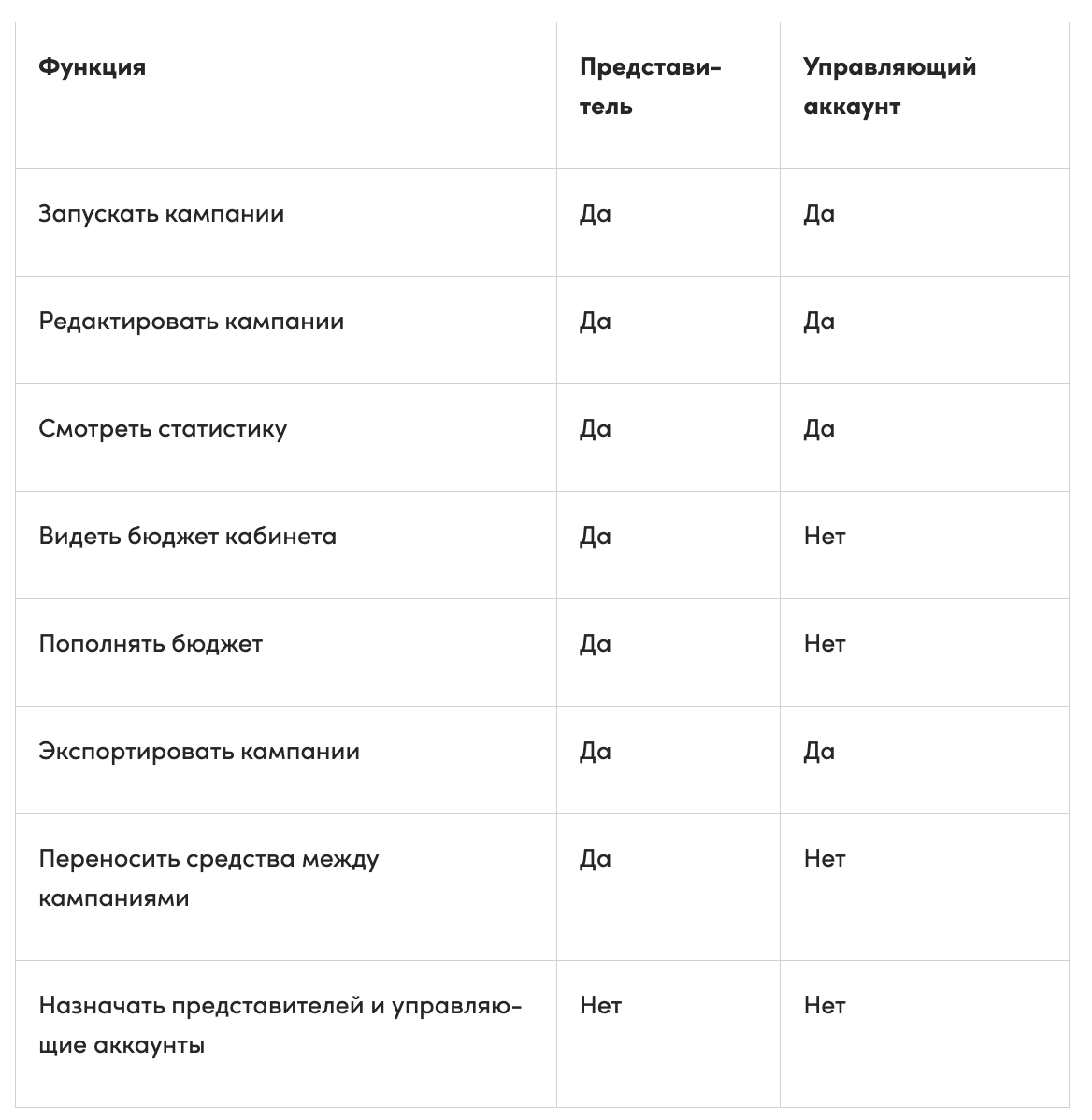
Представитель vs Управляющий аккаунт: в чём отличия
| Возможность | Представитель | Управляющий аккаунт |
|---|---|---|
| Редактировать кампании | ✓ | ✓ |
| Просматривать статистику | ✓ | ✓ |
| Мастер отчётов | ✓ | ✓ |
| Видеть баланс кабинета | ✓ | ✗ |
| Пополнять баланс | ✓ | ✗ |
| Доступ «только чтение» | ✓ | ✗ |
| Управление несколькими кабинетами | ✗ | ✓ |
| Подходит для агентств/директологов | ✗ | ✓ |
Как дать доступ к Яндекс Метрике
Доступ к Метрике выдаётся отдельно и не связан с правами в Директе.
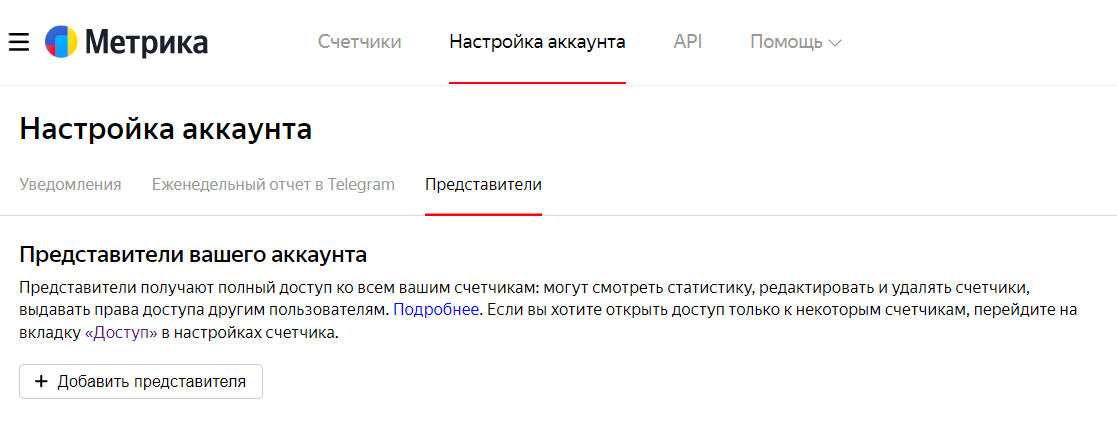
Полный доступ через представителей
Зайдите на главную Яндекс Метрики → «Настройка аккаунта».
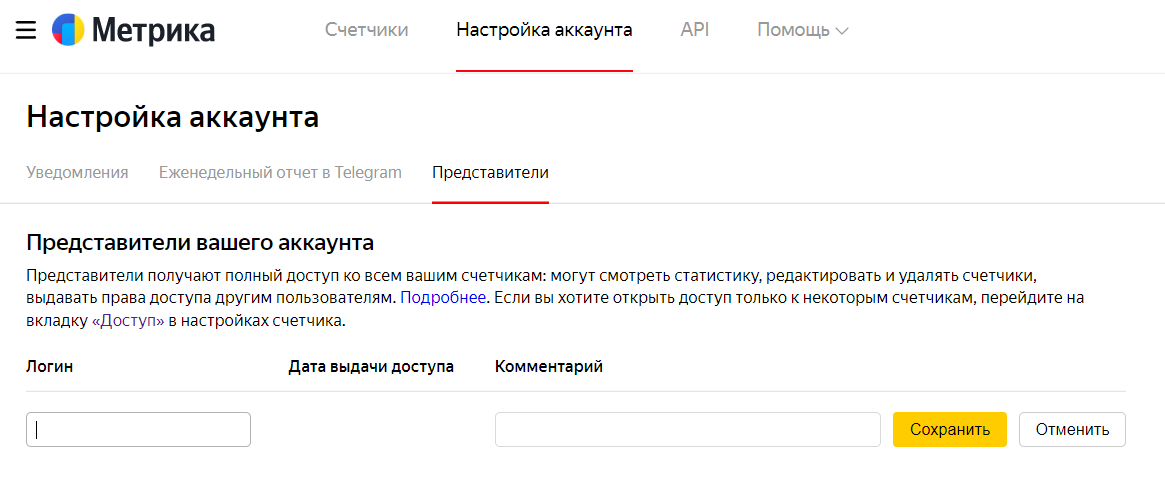
Откройте раздел «Представители» → «Добавить представителя».
Укажите логин без @yandex и нажмите «Сохранить».
⚠️ Важно: представители получают полный доступ ко всем счётчикам — статистика, редактирование, удаление, выдача прав другим. Если создаёте новый счётчик, доступ к нему у представителей тоже будет автоматически.
Доступ к конкретному счётчику
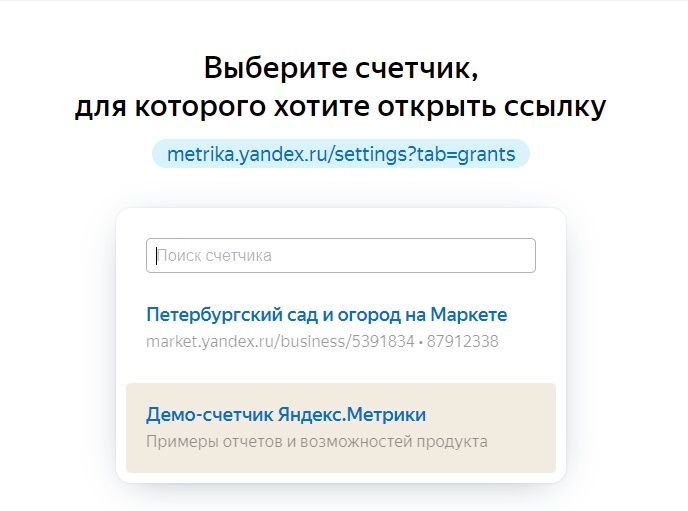
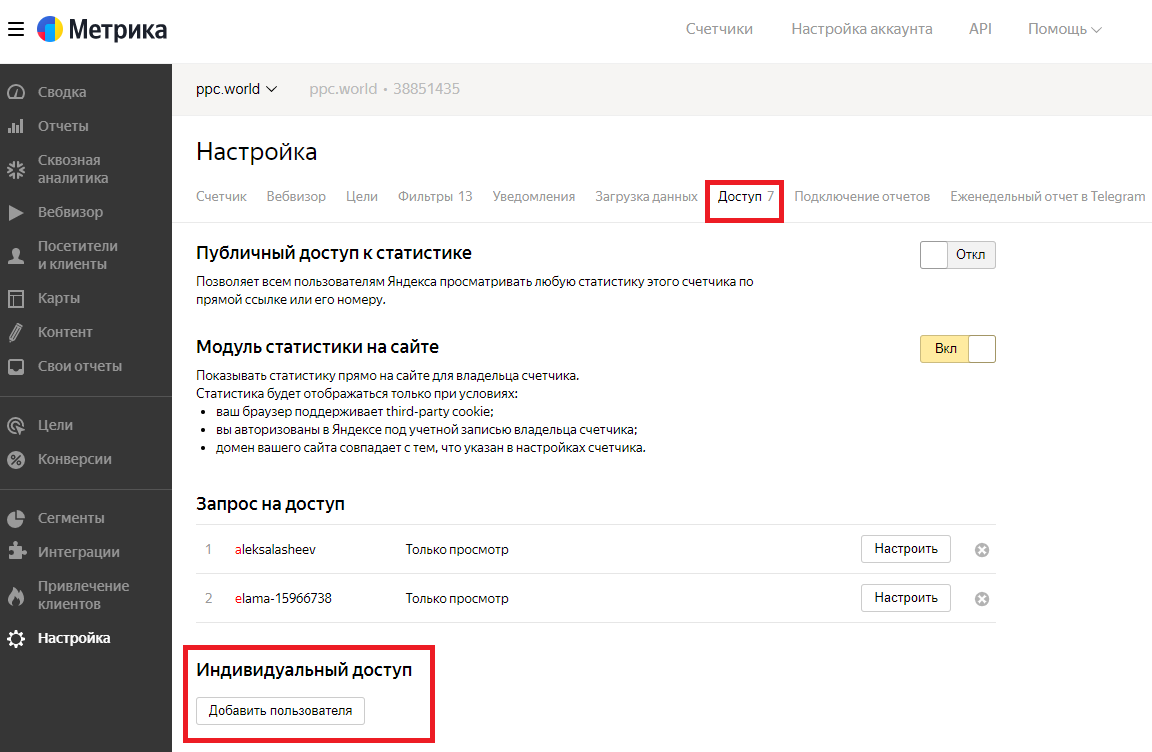
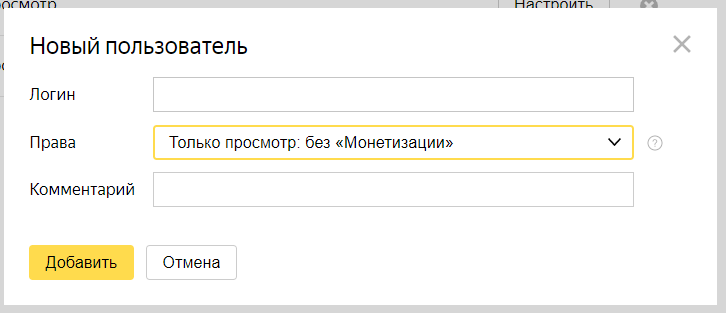
Если нужно открыть только один счётчик: зайдите в его настройки → вкладка «Доступ» → «Добавить пользователя».
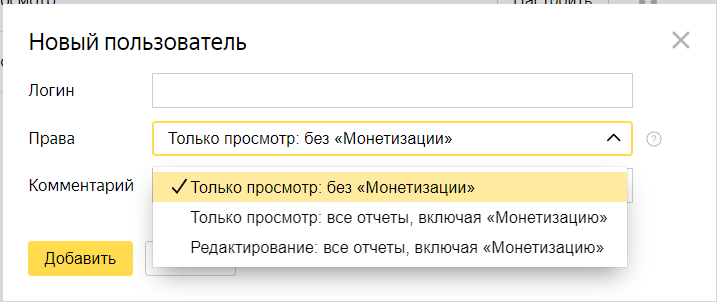
Три типа прав в Метрике
- Тип 1: просмотр всех отчётов, кроме «Монетизации»
- Тип 2: просмотр абсолютно всех отчётов
- Тип 3: редактирование настроек счётчика и дашборда
Яндекс ID: что передавать владельцу кабинета
Передайте только логин без @yandex.ru. Например, если почта ivan.ivanov@yandex.ru — передаёте ivan.ivanov.
Где найти свой логин Яндекса
- Через Паспорт: зайдите на
passport.yandex.ru/profile - На главной Яндекса: нажмите на имя → «Управление аккаунтом»
- В почте: логин — это часть адреса до @yandex.ru
⚠️ Важный нюанс: логин, который вы передаёте, не должен быть уже зарегистрирован в Яндекс Директ — иначе добавить его как представителя не получится. Если у пользователя есть свой кабинет в Директе — добавляйте через управляющий аккаунт.

Ключевые нюансы
- Доступ выдаётся ко всему аккаунту целиком — выбрать отдельную кампанию нельзя
- Нужен Яндекс ID — без него доступ выдать невозможно
- Доступ к Метрике выдаётся отдельно через настройки счётчика
- Изменить или отозвать доступ можно в любой момент в разделе «Доступ к аккаунту»
- Для просмотра клиентом — представитель с правом «Только чтение»
- Для директолога с несколькими кабинетами — управляющий аккаунт
Настроим Яндекс Директ, дадим грамотный доступ и обеспечим прозрачную отчётность
Связаться с нами